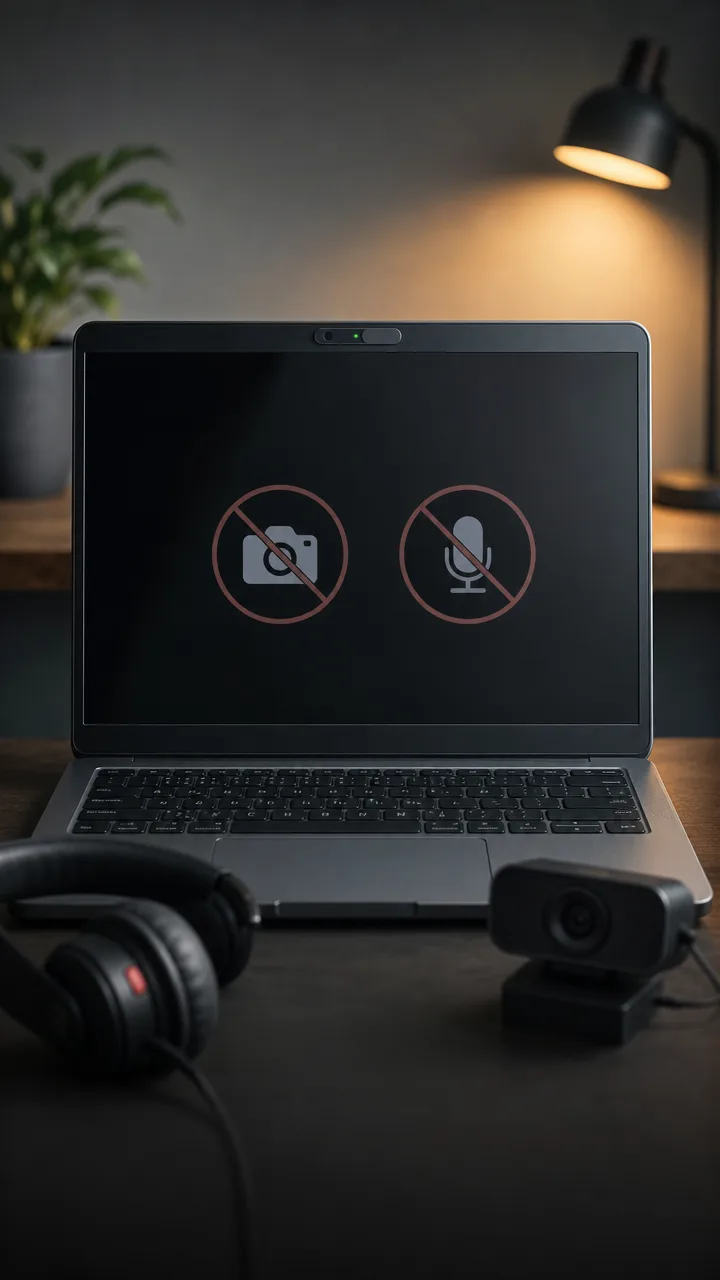
Камерата и микрофонот се меѓу најважните делови од современиот компјутер, особено за видеоразговори, онлајн состаноци и интервјуа. Кога не работат, причината често не е сериозен хардверски дефект, туку погрешна поставка, исклучена дозвола или избран погрешен уред.
Првата проверка треба да биде физичка. Дел од лаптопите имаат механички поклопец за камерата или посебен прекинувач за исклучување на микрофонот. Кај надворешните веб-камери, слушалки и микрофони, вреди да се проверат каблите, копчињата за исклучување и прекинувачите на самиот уред.
Следниот чекор е проверка на избраниот влез во оперативниот систем. Во Windows 11, камерата може да се провери преку Settings > Bluetooth & devices > Camera, додека поставките за микрофонот се наоѓаат во Settings > System > Sound. Важно е да биде избран точниот микрофон и неговото ниво на звук да не е прениско. Кај многу слушалки, вредност од 80 до 100 проценти може да биде потребна за гласот да се слуша доволно јасно.
На macOS, поставките за камерата главно се контролираат во самата апликација што се користи. За микрофонот, корисникот треба да отвори Apple menu > System Settings > Sound > Input и да го избере соодветниот уред.
Дозволите за пристап се уште една честа причина за проблем. Windows 11 овозможува поединечно да се одреди кои апликации смеат да користат камера или микрофон, преку Settings > Privacy & security > Camera или Microphone. На Mac, истата контрола е достапна во Apple menu > System Settings > Security & Privacy. По давање дозвола, понекогаш е потребно апликацијата целосно да се затвори и повторно да се стартува.
Не треба да се прескокнат ниту поставките во самата апликација. Платформите за состаноци може да имаат избран друг микрофон или камера, а некои ги оставаат влезовите исклучени пред приклучување кон разговор. Кај Zoom, на пример, треба да се потврди пристапот до камерата и микрофонот во прозорецот пред влез во состанок.
Ако проблемот остане, следуваат ажурирања на Windows, macOS и комуникациската апликација. Во Windows може да помогне и ажурирање на графичките драјвери од AMD или NVIDIA. Како последна мерка, преку Device Manager може да се деинсталира драјверот за камерата или аудиоуредот; по рестартирање, Windows вообичаено повторно го инсталира.